
Blíženec
Kategorie: Kancelář
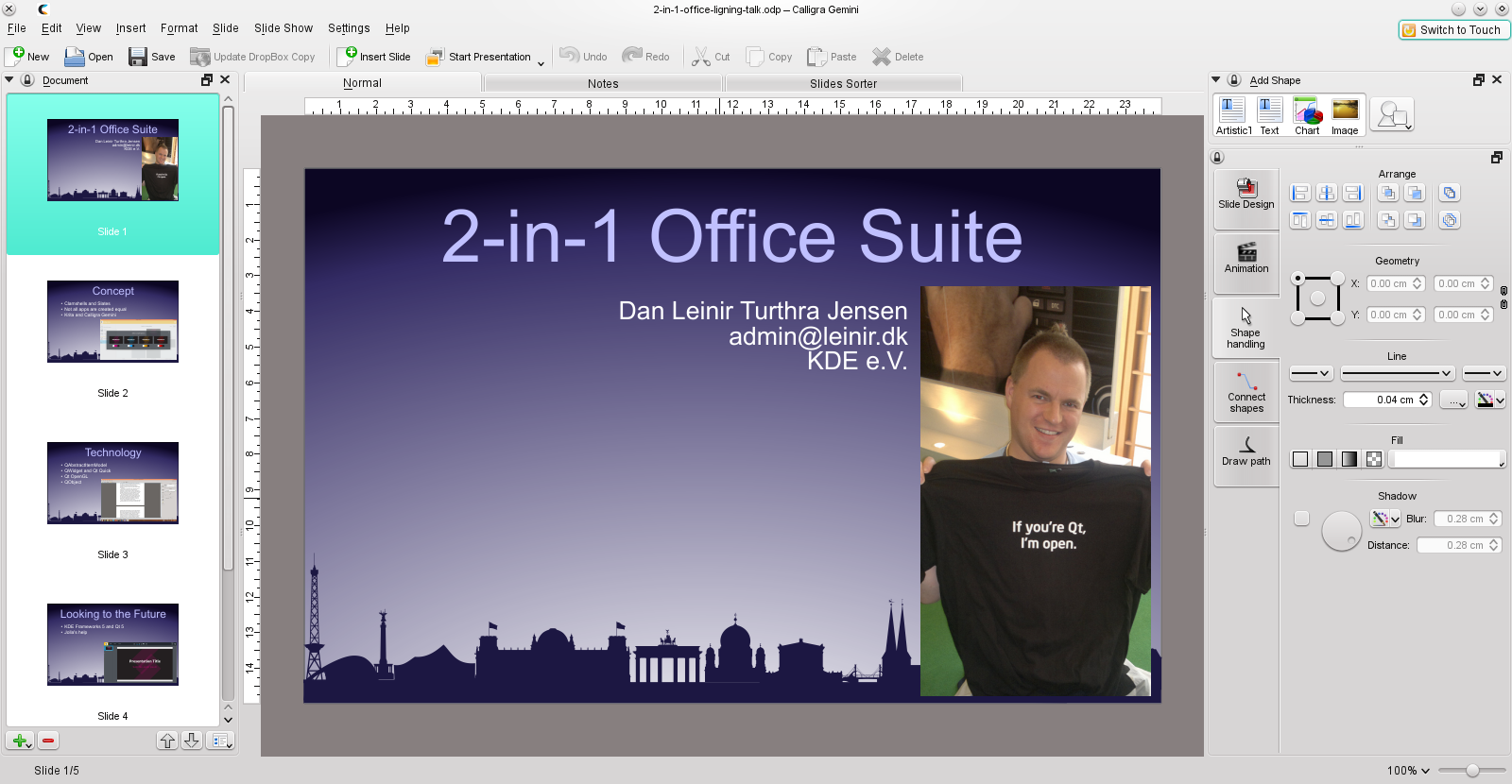 Prezentace načtená přímo z DropBoxu v režimu úprav
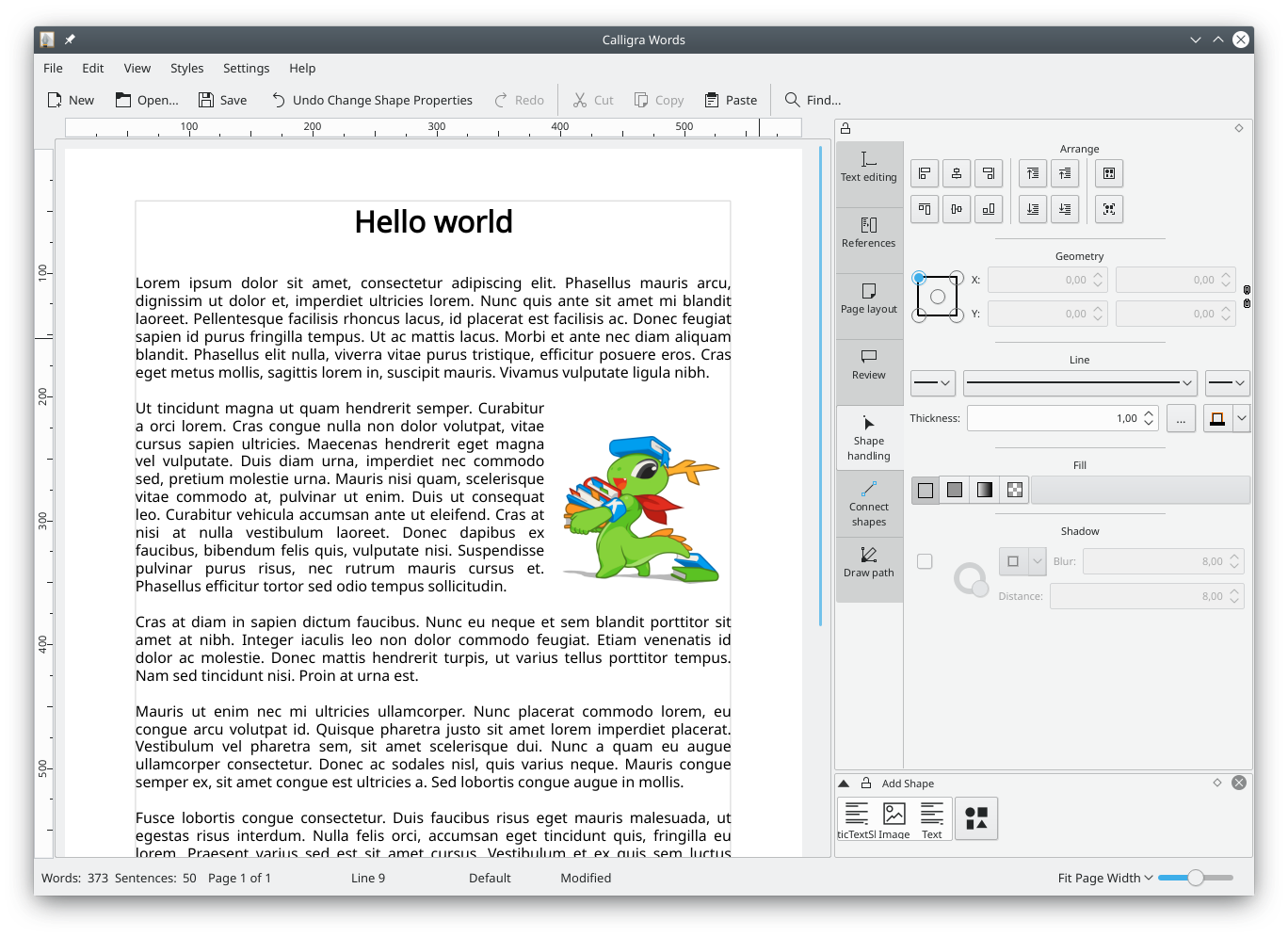 Textový dokument v tradičním uživatelském rozhraní ve stylu stolního počítače (režim vytváření)
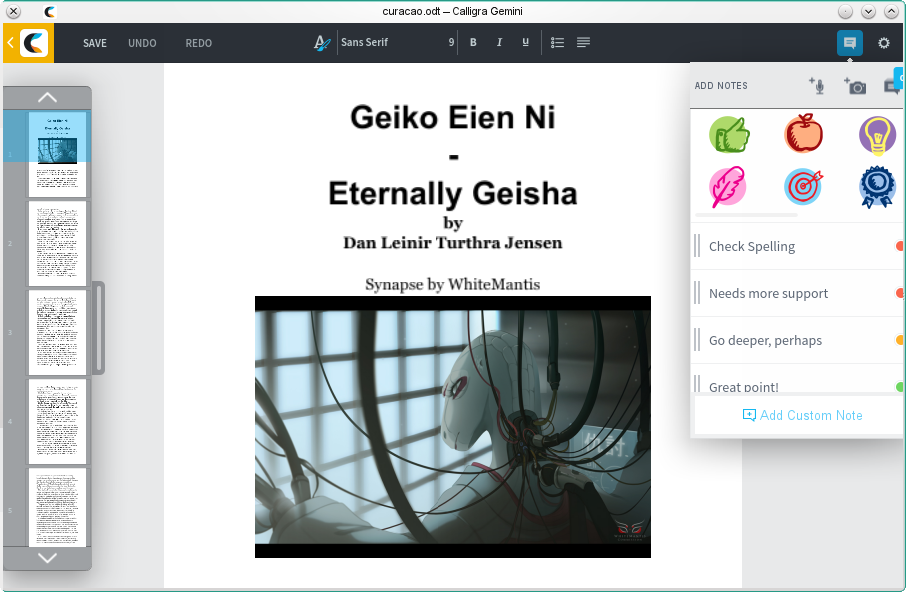 Textový dokument v režimu tvorby se zobrazeným panelem poznámek
Kancelářská sada KDE pro zařízení typu 2 v 1. Zařízení typu 2 v 1, která mohou sloužit jak jako čistě dotykový tablet, tak jako klasický notebook s výklopným displejem, si rychle získávají velkou oblibu. Po úspěchu aplikace Krita Gemini si její vývojový tým uvědomil, že existuje řada důvodů, proč tento koncept uplatnit i u dalších aplikací, zejména u těch, které patří do sady Calligra. Zejména textový editor Words a nástroj pro tvorbu prezentací Stage byly považovány za zralé pro tento přístup.
Z tohoto poznání vzešla touha vytvořit Calligra Gemini, aplikaci kombinující funkce textového editoru a nástroje pro tvorbu prezentací, která by fungovala jednak jako tradiční desktopová aplikace ovládaná myší a klávesnicí, a jednak by se na cestách proměnila v aplikaci přizpůsobenou pro dotykové ovládání, čímž by se uživatelský zážitek přizpůsobil zařízením s výhradně dotykovým ovládáním, aniž by bylo nutné přecházet do jiné aplikace.
Aplikace Gemini spojují výkon hlavních aplikací Calligry (v případě Calligra Gemini se jedná o hlavní kancelářské aplikace, v současné době Words a Stage) s příjemným uživatelským prostředím, které je výslovně optimalizováno pro dotykové ovládání a vychází ze stejných typů dokumentů.
Calligra je rozsáhlá sada aplikací, která se dělí do tří hlavních kategorií: kancelářské aplikace, grafické aplikace a aplikace pro řízení projektů. Podrobné popisy jednotlivých nástrojů najdete na webových stránkách Calligry.
- Společné funkce
Aplikace v balíku Calligra sdílejí některé společné prvky uživatelského rozhraní, díky nimž působí moderně a lépe se hodí pro dnešní širokoúhlé obrazovky. Jedním z nich je, že většina formátování se provádí pomocí panelů, které jsou umístěny po stranách okna namísto v jeho horní části. Tím se uvolní více místa pro samotný obsah dokumentu a zabrání se otevírání dialogových oken nad ním. Pokud si to uživatel přeje, může uspořádání panelů kolem oblasti dokumentu změnit nebo je dokonce uvolnit a nechat volně plavat. Uspořádání se uloží a znovu použije při příštím spuštění Calligry.
- Objekty, které lze vložit
Do dokumentu můžete vkládat celou řadu objektů a tvarů, jako jsou geometrické tvary, notové zápisy a mnoho dalších úžasných možností. Všechny tyto tvary jsou k dispozici ve všech aplikacích, což jejich vkládání výrazně usnadňuje.
- Standardní formát souboru
Calligra používá jako hlavní formát souborů Open Document Format (ODF), díky čemuž je kompatibilní s většinou ostatních kancelářských aplikací, včetně OpenOffice.org, LibreOffice a Microsoft Office. Dokáže také s velkou přesností importovat nativní formáty souborů Microsoft Office, v mnoha případech s nejlepší možnou kvalitou.
